:::: MENU ::::
  • Mulailah belajar Dimana pun Dan kapan pun kita berada.

  • Berbagi pengetahuan

  • Melakukan banyak hal dan mencari tau lebih dalam

Rabu, 05 Oktober 2016

Klik windows,lalu tuliskan pada kolom search "Notepad".
silahkan dicoba code di bawah ini.

Untuk Code HTML

<!DOCTYPE html>
<html>
<head>
<title>HTML Tutorial</title>
</head>
<body>

<h1>Ini adalah heading</h1>
<p>Ini adalah paragraph.</p>

</body>
</html>

Cara Menyimpannya
1. klik save as,
2. berikan file name nya : index.html
3. lalu pilih save as type : All Files
4. simpan file di suatu folder baru dengan nama folder : contoh

#PERHATIKAN
Pada nama file harus diberi akhiran titik html,contoh : ( index.html )  atau (webku.html )
Jika ingin mengedit kembali tolong jangan dikeluarkan dari notepad.

Cara Menampilkannya
1. Buka browser seperti (chrome,mozila,atau yang lain)
2. seret file yang tadi di simpan dengan format HTML ke browser.
3  maka akan terlihat hasilnya.

Cara membuat background color

Tambahkan code ini ke body
<body bgcolor="#CCCCCC">
Jadi hasilnya code keseluruhannya seperti ini.

<!DOCTYPE html>
<html>
<head>
<title>HTML Tutorial</title>
</head>
<body bgcolor="#CCCCCC">

<h1>Ini adalah heading</h1>
<p>Ini adalah paragraph.</p>

</body>
</html>

Setelah itu simpan dengan klik file lalu save atau ( ctrl+s )
reload/ refresh browser anda dan lihat hasilnya.

Cara Membuat DIV Pada Website

<div style= "background-color: white; border: 0; padding: 10px; text-align: left; ">

</div>

Code Keseluruhan


<!DOCTYPE html>
<html>
<head>
<title>HTML Tutorial</title>
</head>
<body bgcolor="#CCCCCC">
  <div style= "background-color: white; border: 0; padding: 10px; text-align: left; ">
<h1>Ini adalah heading</h1>
<p>Ini adalah paragraph.</p>
      </div >
</body>
</html>

Lalu simpan (ctrl+S), dan reload/ refresh browser anda dan lihat hasilnya.

Cara Menampilkan Foto
1. pilih foto yang akan ingin di taruh.
2. masukan ke dalam folder yang tadi kita buat. (folder contoh)
3 ingat nama foto tersebut contoh nama foto nya (selfie.jpg)

seperti ini code nya.

<img src="selfie.jpg" />

disini saya akan memperbanyak tulisan di paragraph
Code Keseluruhan


<!DOCTYPE html>
<html>
<head>
<title>HTML Tutorial</title>
</head>
<body bgcolor="#CCCCCC">
  <div style= "background-color: white; border: 0; padding: 10px; text-align: left; ">
<h1>Situs Web</h1>
<p>

Situs web (bahasa Inggris: website) adalah suatu halaman web yang saling berhubungan yang umumnya berada padapeladen yang sama berisikan kumpulan informasi yang disediakan secara perorangan, kelompok, atau organisasi.[1]Sebuah situs web biasanya ditempatkan setidaknya pada sebuah server web yang dapat diakses melalui jaringan sepertiInternet, ataupun jaringan wilayah lokal (LAN) melalui alamat Internet yang dikenali sebagai URL. Gabungan atas semua situs yang dapat diakses publik di Internet disebut pula sebagaiWorld Wide Web atau lebih dikenal dengan singkatan WWW. Meskipun setidaknya halaman beranda situs Internet umumnya dapat diakses publik secara bebas, pada praktiknya tidak semua situs memberikan kebebasan bagi publik untuk mengaksesnya, beberapa situs web mewajibkan pengunjung untuk melakukan pendaftaran sebagai anggota, atau bahkan meminta pembayaran untuk dapat menjadi aggota untuk dapat mengakses isi yang terdapat dalam situs web tersebut, misalnya situs-situs yang menampilkan pornografi, situs-situs berita, layanan surel (e-mail), dan lain-lain. Pembatasan-pembatasan ini umumnya dilakukan karena alasan keamanan, menghormati privasi, atau karena tujuan komersial tertentu. Sebuah halaman web merupakan berkas yang ditulis sebagai berkas teks biasa (plain text) yang diatur dan dikombinasikan sedemikian rupa dengan instruksi-instruksi berbasis HTML atau XHTML, kadang-kadang pula disisipi dengan sekelumitbahasa skrip. Berkas tersebut kemudian diterjemahkan oleh peramban web dan ditampilkan seperti layaknya sebuah halaman pada monitor komputer. Halaman-halaman web tersebut diakses oleh pengguna melalui protokol komunikasi jaringan yang disebut sebagai HTTP, sebagai tambahan untuk meningkatkan aspek keamanan dan aspek privasi yang lebih baik, situs web dapat pula mengimplementasikan mekanisme pengaksesan melalui protokol HTTPS.

</p>
      </div >

<img src="selfie.jpg" width="100%" height="auto" />

</body>
</html>
simpan (ctrl+S), dan reload/ refresh browser anda dan lihat hasilnya.
perkecil ukuran browser anda,akan terlihat responsive.

Kamis, 29 September 2016

Saat menarik perhatian si pembaca,ada salahnya anda mempercantik tampilan blog anda agar pembaca lebih nyaman,pastikan artikel anda dapat dibaca juga ya.. Jangan hanya sekedar cantik namun artikel nya payah dibaca,itu akan mengakibatkan pembaca kebingungan dan malah bisa jad salah arti nanti. heheheh...

Jika anda ingin mempercantik tampilan blog, saya mempunyai beberapa situs yang gratis untuk mendownload templatenya. Silahkan kunjungi beberapa situs di bawah ini.


1.btemplates.com


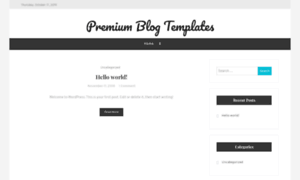
2.premiumblogtemplates.com


3. mastemplate.com


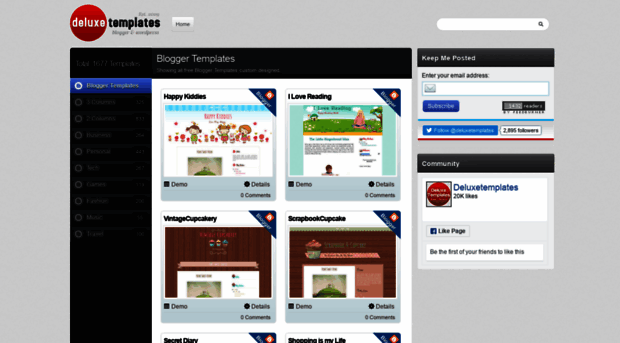
4. DeluxeTemplates.net


5. Templateism.com


Anda sudah mendownload nya?
jika sudah.. mari kita terapkan ke blog.

1.Ekstraks file yang anda download,disana terdapat file berformat xml

2. Anda masuk ke blogger anda,lalu klik template.

3. lalu pilih pojok kanan atas yang bertuliskan ("cadangkan/pulihkan")
4. setelah itu masukan file berformat xml tadi.
5. klik ok dan tunggu hingga proses selesai.

semoga bermanfaat dan selamat mencoba.


Apa itu blog?
Blog merupakan singkatan dari web log adalah bentuk aplikasi web yang berbentuk tulisan-tulisan (yang dimuat sebagai posting) pada sebuah halaman web. Tulisan-tulisan ini seringkali dimuat dalam urutan terbalik (isi terbaru dahulu sebelum diikuti isi yang lebih lama), meskipun tidak selamanya demikian. Situs web seperti ini biasanya dapat diakses oleh semua pengguna Internet sesuai dengan topik dan tujuan dari si pengguna blog tersebut.

Sumber : wikipedia
https://id.wikipedia.org/wiki/Blog

Bagaimana Cara Membuatnya?
1. Pastikan anda mempunyai akun google dan telah login. Jika belum mempunyai akun, klik disini
2. klik link disini untuk mendaftar ke blogger
3. Setelah anda mendaftar dan masuk ke akun blogger.
4. Klik sebelah kiri anda  "Blog Baru" untuk membuat blog anda.
5. Beri nama,alamat url blogger anda disertakan pemilihan template yang anda inginkan.


Jika anda telah berhasil membuat blog,tetapi anda masih bingung cara memuat artikel nya.
Silahkan anda mengklik tombol orange di kanan atas (gambar pensil)

Silahkan isikan judul beserta konten yang ingin anda buat,setelah itu klik simpan dan publikasikan artikel anda. Jika anda ingin mencari uang dari blogger ini anda dapat mengikuti adsence,dengan syarat jumlah pembaca anda telah banyak. klik disini untuk mengetahui caranya.
Membuat blog bukan lah sulit anda dapat membaca nya disni.
Setelah anda membuat blog dan kini anda pun bingung bagaimana anda dapat menarik pembaca untuk datang ke blog anda,saya ada beberapa cara untuk anda agar anda tidak kebingungan,semoga cara saya dapat membantu anda.

1.Anda harus dapat mengetahui kata kunci apa yang sering di gunakan banyak orang untuk membaca,seperti contoh "Cara membuat blogger dengan mudah".tetapi topik nya tergantung dari anda,anda ingin membuat robot? mungkin anda bisa menggunakan kata kunci "membuat robot sederhana".

2. Pastikan tampilan website tidak berserakan alias susah dibaca. Jika anda ingin mempercantik tampilan blogger, anda dapat membacanya disini.

3. Bagikan postingan artikel anda ke sosmed,grup yang disesuaikan dengan topik dengan syarat anda telah dikenal di grup tersebut.
kenapa?
karna nantinya jika anda asal taruh link blog anda,mgkin orang lain bakalan bertanya tanya,apa lagi jika anda menaruhnya tanpa permisi bisa jd masalah nanti,ia kalau admin nya baik. kalau tidak?? bakalan kacau nanti.

4. Tentukan topik yang anda ingin bagikan kepada orang lain.

semoga bermanfaat dan selamat mencoba.

Selasa, 30 Agustus 2016

  1. Komputer / Laptop atau Netbook
  2. Arduino Mikrokontroler
  3. USB to Serial Adapter (jika mikrokontroler Anda tidak memiliki port USB)
  4. USB yang sesuai kabel (Arduino papan menarik daya dari port USB - tidak ada baterai belum)
Bahasa Arduino adalah KASUS SENSITIF: huruf kapital adalah tidak sama dengan huruf kecil. Kode berikut merupakan minimum agar program untuk mengkompilasi:
Arduino 5 Menit Tutorial
" void setup() " bagian secara luas digunakan untuk menginisialisasi variabel, mode pin, mengatur baud rate serial dan terkait. Perangkat lunak ini hanya berjalan meskipun bagian sekali.
"void loop() " bagian adalah bagian dari kode yang loop kembali ke dirinya sendiri dan merupakan bagian utama dari kode. Dalam contoh Arduino, ini disebut "Bare Minimum" di bawah File-> Contoh -> Dasar. Perhatikan bahwa Anda bebas untuk menambahkan subrutin menggunakan sintaks yang sama:
void subroutinename() {}
Hampir setiap baris kode perlu diakhiri dengan tanda titik koma ';' (Ada beberapa pengecualian yang akan kita lihat nanti). Untuk menulis komentar satu baris dalam kode, tipe dua kembali garis miring diikuti dengan teks:
// Komentar diabaikan ketika mengkompilasi program Anda
Untuk menulis komentar multi-line, mulai komentar dengan / * dan diakhiri dengan * /
/ * Ini adalah komentar multi-line dan menghemat Anda harus selalu menggunakan garis miring ganda pada awal setiap baris. Komentar yang digunakan digunakan untuk menjelaskan kode tekstual. kode yang baik selalu memiliki banyak komentar. * /

Komunikasi Serial

The Arduino papan dapat berkomunikasi di berbagai baud ( "tarif baud"). Sebuah baud adalah ukuran dari berapa kali perangkat keras dapat mengirim 0s dan 1s dalam detik. Baud rate harus diatur dengan benar untuk papan untuk mengkonversi informasi yang masuk dan keluar data yang berguna. Jika penerima Anda mengharapkan untuk berkomunikasi pada tingkat baud 2400, tetapi pemancar Anda adalah transmisi pada tingkat yang berbeda (misalnya 9600), data yang Anda dapatkan akan tidak masuk akal. Untuk mengatur baud rate, gunakan kode berikut:
void setup() {
Serial.begin(9600);
}
9600 adalah baud rate yang baik untuk memulai dengan. tarif baud standar lain yang tersedia pada kebanyakan modul Arduino meliputi: 300, 1200, 2400, 4800, 9600, 14400, 19200, 28800, 38400, 57600, atau 115.200 dan Anda bebas untuk menentukan tarif baud lainnya. Untuk output nilai di jendela Arduino, pertimbangkan program berikut:
Arduino 5 Menit Tutorial
Verifikasi program dengan menekan tombol "memverifikasi" tombol (terlihat seperti "bermain" tombol di versi pesanan atau tanda cek di Arduino 1.0); Anda tidak harus mendapatkan kesalahan apapun di bagian bawah layar. Jika Anda mendapatkan kesalahan, periksa bahwa hanya dua angka dalam kode berwarna hitam, sisa teks seharusnya secara otomatis diakui dan ditetapkan warna. Jika bagian dari teks hitam, memeriksa sintaks (sering copy / paste teks dari program lain dapat mencakup format yang tidak diinginkan) dan kapitalisasi.
Berikutnya, upload sketsa ke papan menggunakan tombol "Upload ke I / O Board" (panah menunjuk kanan). Tunggu sampai sketsa selesai upload. Anda tidak akan melihat apa-apa kecuali jika Anda kemudian pilih tombol "Serial Monitor" (persegi panjang dengan lingkaran yang terlihat seperti TV dalam perangkat lunak lama, atau apa yang tampak seperti kaca pembesar di software baru). Bila Anda memilih monitor serial, pastikan baud rate yang dipilih adalah sama seperti dalam program Anda. Jika Anda ingin menyimpan semua program Anda, kami sarankan membuat folder baru yang disebut "referensi" dan menyimpan program ini sebagai Hello World.

Program LED Blink

Menghubungkan papan ke komputer jika belum terhubung. Dalam software Arduino buka File -> Contoh -> Dasar -> Blink LED. kode akan secara otomatis memuat di jendela, siap untuk ditransfer ke Arduino.Pastikan Anda telah papan tepat dipilih di Tools -> Dewan, dan memiliki COM port yang tepat serta di bawah Tools -> Serial Port. Jika Anda tidak yakin port COM terhubung ke Arduino, (pada mesin Windows) pergi ke Device Manager di bawah COM & Ports.
Tekan tombol "Upload" dan tunggu sampai program mengatakan "Selesai Mengunggah". Anda harus melihat LED di samping pin 13 mulai berkedip. Perhatikan bahwa sudah ada LED hijau terhubung ke sebagian papan - Anda tidak perlu sebuah LED yang terpisah.

Memahami Blink Kode LED
Dari Pelajaran 2 Anda akan mengenali dasar kode kekosongan setup () {} dan kekosongan lingkaran () {}.Anda juga akan mengenali hijau berkomentar bagian. Tiga baris baru kode Anda belum lihat sebelumnya adalah:
pinMode (13, OUTPUT );
Ini menetapkan pin 13 sebagai output pin. Sebaliknya, menjadi INPUT, akan memiliki pin menunggu untuk membaca sinyal 5V. Perhatikan bahwa 'M' dikapitalisasi. Sebuah kasus yang lebih rendah 'm' akan menyebabkan kata "pinmode" tidak diakui.
digitalWrite (13, HIGH ); dan digitalWrite (13, LOW );
Garis digitalWrite (pin, TINGGI); menempatkan pin ditentukan tinggi untuk + 5V. Dalam hal ini kami memilih pin 13 karena pada Uno, LED terhubung ke pin 13. Mengganti TINGGI RENDAH, pin diatur ke 0V. Anda dapat melampirkan LED Anda sendiri menggunakan output digital dan pin GND. Perhatikan bahwa 'W' dikapitalisasi.
delay (1000);
Delay (1000); garis menyebabkan program untuk menunggu 1000 milidetik sebelum melanjutkan (di mana 1000 adalah hanya contoh mudah untuk mendapatkan penundaan 1 detik). Perhatikan bahwa selama penundaan, mikrokontroler hanya menunggu dan tidak melakukan apapun baris kode tambahan.

Catatan Khusus

Pin 13 menggabungkan resistor dengan LED, sedangkan tidak ada pin digital lain memiliki fitur ini. Jika Anda ingin menghubungkan satu atau lebih LED ke pin digital lainnya, Anda perlu menambah resistor secara seri dengan LED .
  1. Komputer / Laptop atau Netbook
  2. Arduino Mikrokontroler
  3. USB to Serial Adapter (jika mikrokontroler Anda tidak memiliki port USB)
  4. USB yang sesuai kabel (Arduino papan menarik daya dari port USB - tidak ada baterai belum)
  5. Standar motor servo (konsumsi arus <50mA)
  6. Pin header / kabel

Mengendalikan motor servo langsung dari Arduino cukup mudah. Namun, motor servo mungkin memerlukan signifikan lebih lancar dibandingkan dengan Arduino dapat menyediakan. Contoh berikut menggunakan servo ukuran standar (tanpa beban) didukung langsung dari Arduino melalui USB. Ketika powering servo langsung dari papan Arduino:
  1. Hubungkan kabel hitam dari servo ke pin GND pada Arduino
  2. Hubungkan kabel merah dari servo ke pin + 5V pada Arduino
  3. Hubungkan kabel kuning atau putih dari servo untuk pin digital pada Arduino

Arduino 5 Menit Tutorial

Atau, Anda bisa pasang kawat servo ke dalam tiga pin yang berdekatan, dan mengatur pin terhubung ke ujung merah untuk "TINGGI" dan pin terhubung ke timah hitam untuk "LOW". Jika Anda ingin menggunakan servo yang lebih kuat, atau jika Anda ingin terhubung ke power supply terpisah, Anda akan menghubungkan baterai / power supply merah (5V) dan hitam (GND) kabel ke servo ini kabel merah dan hitam, dan menghubungkan kabel sinyal ke Arduino. Catatan bahwa Anda juga harus menghubungkan jalur GND adonan untuk pin GND Arduino ini ( "landasan bersama").
Arduino 5 Menit Tutorial
pinMode (nomor pin, OUTPUT );
Ini menetapkan nomor pin sebagai input atau output didedikasikan. Dalam hal ini, kita disebut pin "servopin" dan ditugaskan itu nilai 4. Istilah "pulsa" adalah hitam karena tidak kata dicadangkan dan dapat diubah oleh pengguna. Hal terbaik adalah menggunakan variabel deskriptif ketika coding untuk memahami apa yang masing-masing tidak, atau informasi yang akan berisi. Servos beroperasi dengan mengirimkan timed + 5V pulsa (biasanya antara 500us dan 2500us) ke onboard elektronik, yang berulang setiap ~ 20ms. Pulsa ini sesuai dengan servo posisi, biasanya 0-180 derajat.
  • 5V untuk 500 mikrodetik = 0,5 milidetik dan sesuai dengan 0 derajat
  • 5V untuk 1500 mikrodetik = 1,5 milidetik dan sesuai dengan 90 derajat
  • 5V untuk 2500 mikrodetik = 2,5 milidetik dan sesuai dengan 180 derajat
  • hubungan linear, sehingga menggunakan matematika untuk menentukan pulsa yang sesuai dengan sudut tertentu. Catatan bahwa jika Anda mengirim sinyal yang lebih besar atau lebih rendah dari servo dapat menerima (misalnya, Firgelli linear aktuator menerima 1 sampai 2 ms), Anda dapat merusak aktuator.
Pilihan lain untuk mengendalikan servos adalah dengan menggunakan Arduino " perpustakaan servo " (sebelumnya terpisah dari perangkat lunak dasar Arduino, sekarang disertakan dengan V1.0).Perpustakaan servo mengelola banyak dari biaya overhead dan termasuk baru, perintah kustom. Jika Anda ingin mengontrol beberapa motor servo, Anda harus menggunakan motor servo controller dan catu daya terpisah antara 4.8V ke 6V.

Jumat, 26 Agustus 2016


Cara menggerakan motor dengan bluetooth cukup mudah, anda hanya memerlukan beberapa perangkat seperti berikut :

1. Smartphone

2. Aplikasi blueterm (dapat anda download disini atau disini)

3. Arduino uno

4. Motor DC

5. Bluetooth HC-05

6. L293D (sebagai driver motor nya)

7. Breadboard

8. Software arduino (download disini jika belum mempunyainya, atau disini)


Setelah anda melengkapi alat tersebut, selanjutnya kita akan memulai langka pertama.


Langka pertama :

Ikuti skema berikut.


Ingat untuk bluetooth pastikan EX ke TX (arduino) dan TX ke RX (arduino) Disilangkan.

untuk password bluetooth umum nya '1234'


Langka kedua :

buka software arduino,colokan arduino uno. pilih port sesuai dengan port yang ditentukan Dan copy program di bawah ini


//=====================================

int motorPin1 = 3; // pin 2 di ic L293D

int motorPin2 = 4; // pin 7 di ic L293D

int enablePin = 5; // pin 1 di ic L293D untuk PWM

int state;

int flag=0;


void setup() {

// mengubah setingan output


pinMode(motorPin1, OUTPUT);

pinMode(motorPin2, OUTPUT);

pinMode(enablePin, OUTPUT);

// set high untuk menghidupkan motor,low untuk mematikan

digitalWrite(enablePin, HIGH);

// initialize serial communication 9600 bits per second:

Serial.begin(9600);

}


void loop() {


if(Serial.available() > 0){

state = Serial.read();

flag=0;

}

//jika data yang diterima adalah '0' nol maka motor akan berhenti

if (state == '0') {

digitalWrite(motorPin1, LOW); // set pin 2 diL293D low

digitalWrite(motorPin2, LOW); // set pin 7 diL293D low

if(flag == 0){

Serial.println("Motor: mati");

flag=1;

}

}

// jika data yang diterima adalah '1' nol maka motor akan bergerak ke kanan

else if (state == '1') {

digitalWrite(motorPin1, LOW); // set pin 2 diL293D low

digitalWrite(motorPin2, HIGH); // set pin 7 diL293D high

if(flag == 0){

Serial.println("Motor: kekanan");

flag=1;

}

}

// // jika data yang diterima adalah '2' nol maka motor akan bergerak ke kiri

else if (state == '2') {

digitalWrite(motorPin1, HIGH); // set pin 2 di L293D high

digitalWrite(motorPin2, LOW); // set pin 7 diL293D low

if(flag == 0){

Serial.println("Motor: kekiri");

flag=1;

}

}

}


setelah dicopy lalu upload program.


Langka ketiga :

Setelah kita membuat program di arduino,mari kita uji.

1. hidupkan bluetooth di smartphone android anda,setelah itu connect kan bluetooth HC-05

masukan passwordnya,umum nya pasword HC-05 ialah '1234' lalu sandingkan/hubungkan.

2. masuk ke aplikasi blueterm yang diinstal di smartphone anda,setelah itu connect kan atau hubungkan dengan bluetooth HC-05.

3. tes kontrol,silahkan anda ketik '1' atau '2' dan '0' untuk berhentikan motor.
Download File Apk disini.

1.Tahu Bulat

Tahu...pasti kita tau dong tahu..ap lagi kalau game tahu bulat yang ini,asli dari indonesia gan..
Permainan nya seru,disini kita dapat upgrade harga jual tahu,membeli bumbu/olahan tahu yang ada di game ini. kita juga bisa membuka cabang juga.
gimna main nya? main nya cuman di klik klik doang. heheheh :


   | 


Keterangan :
Saat anda mulai mendownload,pastikan tunggu beberapa detik hingga terdapat tulisan "SKIP" di pojok kanan atas,setelah itu klik "SKIP",anda akan menerima file download nantinya.